SPRED Manual
SPRED는 오타마톤같은 프렛리스 악기를 위해 개발된 악보 작성 / 재생 / 연습 보조용 도구입니다.
1. 시작하기
전세계 오타마토니스트 여러분 안녕하십니까?
1.1. SPRED 소개
SPRED는 오타마톤같은 프렛리스 악기를 위해 개발된 악보 작성 / 재생 / 연습 보조용 도구입니다.
별도의 프로그램 설치 없이 바로 웹 페이지에서 이용 가능합니다.
- 악보 JSON 불러오기 / 저장하기
- 피아노롤 악보 재생
- 악보 제작과 편집
- 악보 양식 변경
- YouTube 영상과 악보 재생 싱크
- 음정과 박자 평가 기능
1.2. 권장 환경
- PC + Chrome 브라우저를 중심으로 개발하고 있습니다.
- 모바일에서도 악보 로드 / 재생은 가능하지만 기본 지원 대상은 아닙니다. 일부 기능은 불편하거나 동작하지 않을 수 있습니다.
1.3. 권장 사양
현재 권장 사양은 테스트를 통해 정리 중입니다. 우선은 최신 Chrome 계열 브라우저가 원활하게 동작하는 PC 환경을 권장합니다.
긴 악보, YouTube sync, practice mode는 기기 성능과 브라우저 상태에 영향을 받을 수 있습니다.
2. 상단 메뉴
상단 메뉴는 화면 위치에 따라 왼쪽 메뉴 영역, 중앙 플레이어 영역, 오른쪽 YouTube 영역으로 나눌 수 있습니다. 각 항목을 눌러 설명을 펼쳐보세요.
2.1. 왼쪽: 메뉴 영역
메뉴 영역에서는 프로그램의 각종 설정을 조정합니다.

File
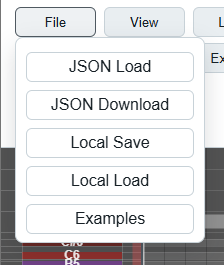
악보 파일을 로드하거나 저장합니다. 기본적으로 악보의 확장자는 .json입니다.
제3자가 제작한 JSON 파일을 로드하고자 하는 경우, 사전에 안전한 파일인지 확인하는 것을 권장합니다. 장기 보관이나 공유에는 Local Save보다 JSON Download를 사용하세요.
View
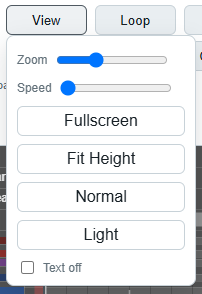
악보의 시각적 설정을 변경합니다.
Loop
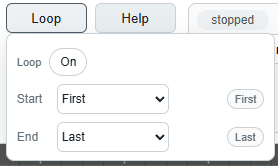
악보의 특정 영역을 선택하여 루프할 수 있습니다.
현재 매뉴얼 초안에서는 루프 UI 설명만 다룹니다. 실제 반복 재생 연결 상태는 테스트 빌드의 최신 구현을 기준으로 확인하세요.
Edit Mode
악보 편집 모드로 전환합니다. Edit Mode를 켠 뒤 악보 cell을 클릭하면 선택한 입력 도구와 활성 track 기준으로 악보가 수정됩니다.
세부 입력 방법은 이후 편집 항목에서 따로 설명할 예정입니다.
Track
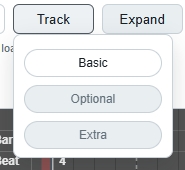
활성화할 트랙을 선택합니다. 현재 버전에는 Basic, Optional, Extra 세 종류가 있으며, 각기 다른 색으로 구분합니다.
- 비활성화된 track은 화면에서 반투명하게 표시됩니다.
- 비활성화된 track은 재생 시 소리가 나지 않습니다.
- track별 노트는 독립적으로 저장됩니다.
- 여러 트랙을 동시에 켜고 노트를 찍으면 활성화된 트랙들에 동시에 입력될 수 있습니다.
Expand
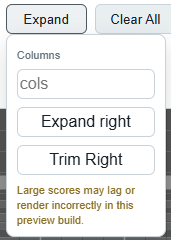
악보의 길이를 변경합니다.
너무 긴 악보는 기기 성능에 영향을 줄 수 있습니다. 필요한 만큼 나누어 확장하는 것을 권장합니다.
Clear All
악보 전체를 비우고 초기 기본 상태로 되돌아갑니다.
작업 중인 악보를 잃지 않도록 사용 전 JSON Download로 백업하세요.
2.2. 중앙: 플레이어 영역
전체적으로 일반적인 음악 플레이어와 비슷합니다.
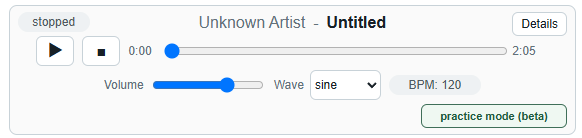
재생 관련 기능
Details
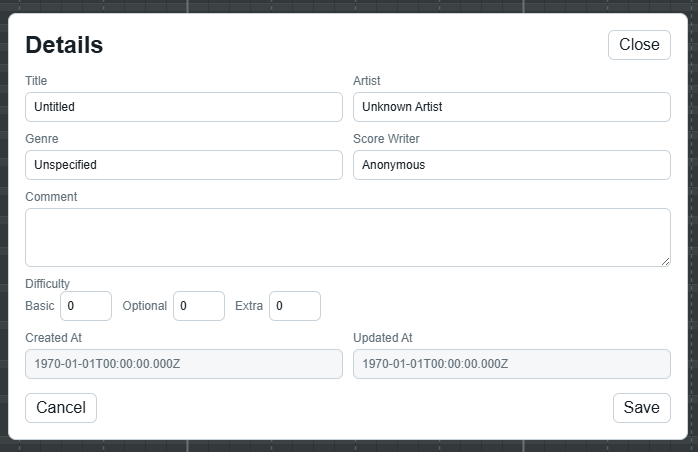
악보의 정보를 열람하고 편집할 수 있습니다. 단, 생성일과 수정일은 저장 시점을 기준으로 자동 갱신되며 사용자가 직접 수정할 수 없습니다.
편집 후 Save를 누르면 정보가 저장됩니다. File -> JSON Download / Local Save 버튼으로 해당 정보를 보존할 수 있습니다.
practice mode (beta)
마이크 입력을 받아 악보와의 일치도를 측정하여 사용자의 음정과 박자 감각을 평가하는 기능입니다.
자세한 것은 별도 항목에서 기술합니다.
2.3. 오른쪽: YouTube 영역
유튜브 영상을 연동해 반주처럼 재생하는 기능입니다.

YouTube sync
SPRED는 YouTube 영상을 다운로드, 저장, 캐시, 추출, 재배포하지 않습니다. 공식 embedded player를 사용해 악보 재생 위치를 따라오게 합니다.
YouTube Premium 또는 광고 차단 기능을 사용하지 않는 환경에서는 영상 재생 전에 광고가 나올 수 있습니다. 광고가 끝난 뒤에는 일반 영상과 동일하게 동작합니다.
3. 악보 영역
악보 영역은 실제 피아노롤 악보가 표시되는 공간입니다. 왼쪽에는 각 줄의 의미를 나타내는 라벨이 있고, 오른쪽에는 시간 방향으로 이어지는 악보 cell이 있습니다.
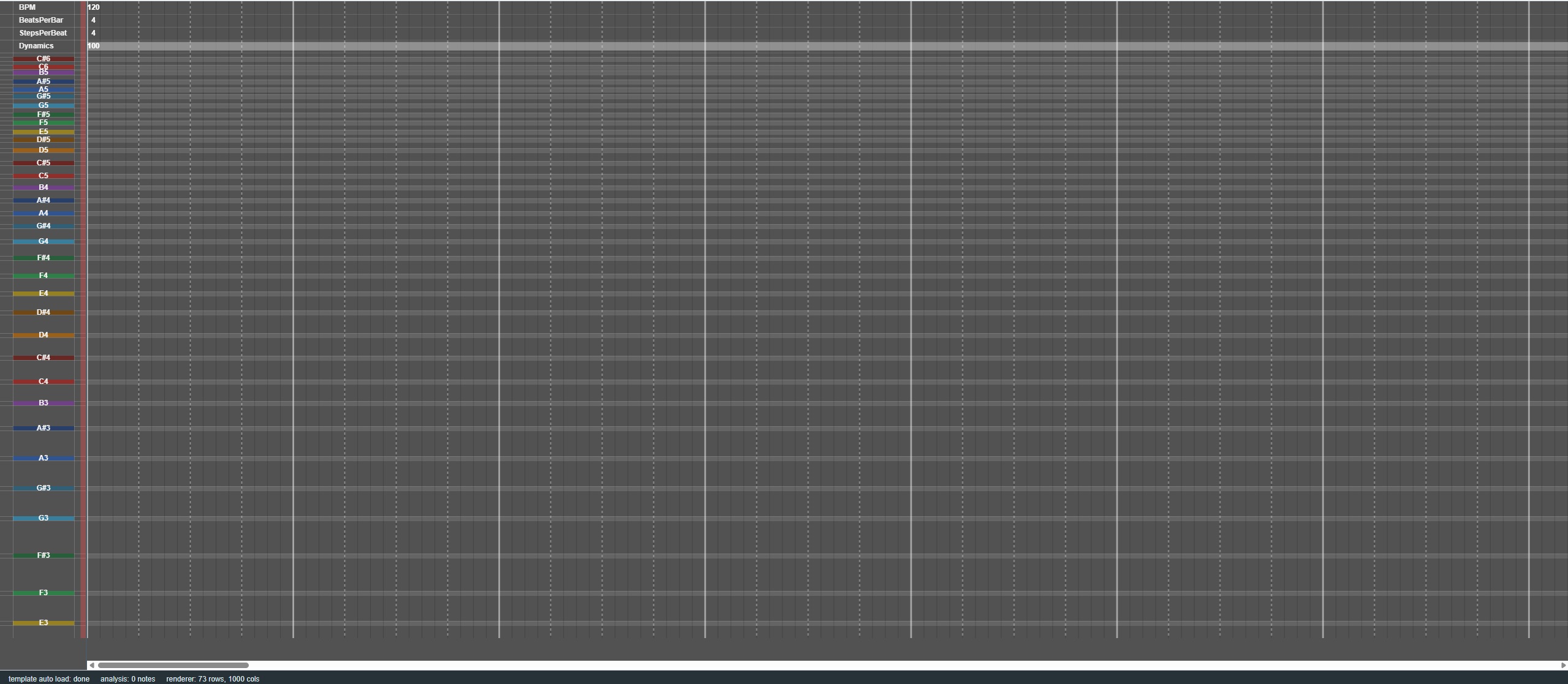
3.1. 화면 구조
가로 방향은 시간의 흐름을 의미합니다. 세로 방향은 악보의 row 구조를 의미합니다.
3.2. 행의 종류
처음에는 note row에 일반 노트를 입력하고, global row는 BPM 같은 기본값을 확인하는 정도로 사용하는 것을 권장합니다.
3.3. 악보 보기
- 긴 악보는 가로 스크롤로 이동합니다.
- 높은 음 / 낮은 음은 세로 스크롤로 이동합니다.
View메뉴의Zoom,Speed,Fit Height를 이용해 보기 편한 크기로 조정할 수 있습니다.Text off를 사용하면 note 위의 텍스트 표시를 줄여 더 깔끔한 악보를 볼 수 있습니다.
매우 긴 악보는 기기 성능에 따라 스크롤이나 렌더링이 느려질 수 있습니다.
4. Edit Mode 기본
Edit Mode는 악보 cell을 직접 수정하기 위한 모드입니다. 악보를 처음 작성한다면 기본 note 입력과 삭제, Undo / Redo부터 익히는 것을 권장합니다.
4.1. 기본 사용 흐름
Edit Mode를 켭니다.Track메뉴에서 수정할 track을 확인합니다.- 입력 도구에서 원하는 값을 선택합니다.
- 악보 영역의 cell을 클릭합니다.
- 선택한 입력값이 현재 active track의 cell에 기록됩니다.
여러 track을 동시에 켠 상태에서 입력하면 활성화된 여러 track에 함께 입력될 수 있습니다. 편집 전 Track 상태를 확인하세요.
4.2. 지우기와 되돌리기
Undo / Redo 기록은 현재 세션 안에서만 유지됩니다. 악보 파일을 새로 불러오거나 구조가 크게 바뀌면 초기화될 수 있습니다.
4.3. 범위 선택과 복사
Ctrl + drag로 여러 cell을 한 번에 선택할 수 있습니다.
붙여넣기 전에는 preview rectangle이 표시됩니다. 이 복사 기능은 SPRED 내부 score cell 복사용이며, 일반 텍스트 편집기의 복사 / 붙여넣기와 완전히 같지는 않습니다.
5. 입력 기호와 표현
SPRED의 note cell은 연주 표현을 추가하기 위한 여러 기호를 포함할 수 있습니다.

5.1. 기본 입력
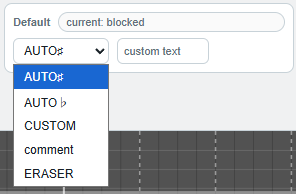
처음 악보를 만들 때는 일반 note와 간단한 텍스트 입력부터 사용하는 것을 권장합니다.
5.2. 롱노트와 표현 기호
-일반 롱노트 연결에 사용합니다.~vib가 있는 롱노트 표현에 사용합니다.Pitch는 주로 배음처럼 손가락 위치와 실제 발음이 다른 경우, 예외적인 음 처리, 미분음 표현에 사용합니다.
기호 조합은 가능하지만, 음악적으로 동시에 해석하기 어려운 조합은 제한되거나 일부만 해석될 수 있습니다.
5.3. Glissando 입력
Glissando는 시작 지점, 중간 지점, 끝 지점을 이어 음높이가 미끄러지듯 변하는 표현입니다.
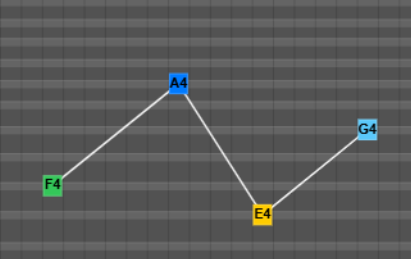
서로 다른 glissando를 동시에 쓰거나 가까운 위치에 배치할 때는 id를 다르게 지정해 연결이 섞이지 않도록 합니다.
같은 id 안에서는 start - mid - end 순서가 자연스럽게 이어져야 합니다. 순서가 뒤섞이거나 end가 없는 경우 의도와 다르게 해석될 수 있습니다.
5.4. Tuplet 입력
Tuplet은 한 칸 안을 여러 분할음으로 나누어 셋잇단음 같은 리듬을 표현하는 기능입니다. 입력 과정이 다른 도구보다 복잡하므로, 먼저 tuplet 값을 만든 뒤 악보에 배치하는 흐름으로 이해하면 됩니다.

기본 순서는 아래와 같습니다.
Tuplet mode를 켭니다.Division에서 분할 수를 고릅니다.- 입력할 slot을 선택합니다.
Select row또는 입력 도구를 사용해 각 slot의 음을 채웁니다.- 쉼표가 필요한 slot은 빈 값으로 둡니다.
- 모든 slot을 정했으면
Finalize Value를 누릅니다. - 악보 영역의 원하는 cell을 클릭해 tuplet을 입력합니다.
Tuplet은 여러 분할음이 하나의 cell 안에 들어가는 구조입니다. 이미 입력된 tuplet을 수정할 때는 일반 note보다 hit 영역과 slot 선택을 더 주의해서 확인하세요.
5.5. Pitch 입력
Pitch 영역은 악보에서 클릭한 row의 기본 음높이를 기준으로, 실제 발음 음정과 미세한 cent 보정을 따로 지정하는 기능입니다.
기본 입력 순서는 아래와 같습니다.
Edit Mode를 켭니다.- 필요하면
absolutePitch에서 실제 발음 음정을 고릅니다. - 미분음이 필요하면
microPitch에 cent 값을 입력합니다. - 악보 영역의 원하는 note row와 cell을 클릭합니다.
예를 들어 표시 위치는 낮은 음 row에 두되 실제 소리는 배음처럼 높은 음으로 내고 싶다면 absolutePitch 또는 AUTO◇ +2oct를 사용합니다. 기준 음보다 조금 높거나 낮게 연주해야 하는 음은 microPitch에 양수 또는 음수 cent 값을 넣습니다.
Pitch modifier는 표시 위치, 재생 음정, practice mode 판정에 영향을 줄 수 있습니다. 의도한 음정과 다르게 들리면 먼저 absolutePitch와 microPitch 값이 남아 있는지 확인하세요.
6. Layout 사용
Layout은 악보의 세로 구조, 음높이 행, gap row, row height 등을 정하는 기능입니다.
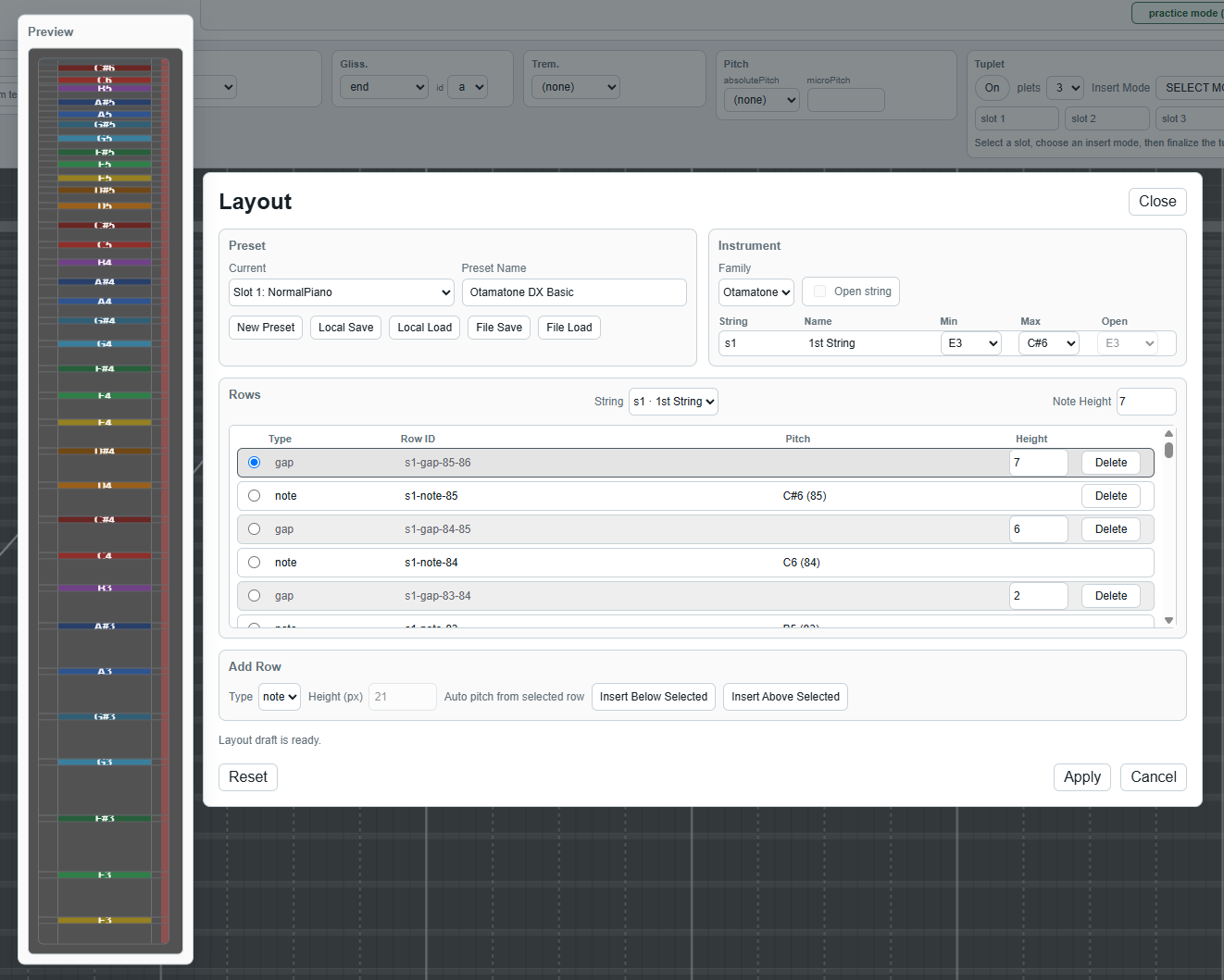
6.1. Layout이 하는 일
Layout은 악보 구조와 직접 연결되어 있으므로, 처음에는 row height 조정이나 preset 확인 정도부터 사용하는 것을 권장합니다.
6.2. Preset 저장과 불러오기
악보 파일은 기본 layout을 저장하고, 사용자의 layout custom은 별도 preset으로 관리하는 방향입니다.
6.3. 주의할 점
- row를 삭제하거나 종류를 바꾸면 기존 cell과 충돌할 수 있습니다.
- 구조 충돌이 큰 경우 apply 또는 import가 실패할 수 있습니다.
- 악보가 이상하게 보이면 먼저 layout preset과 row 구조를 확인하세요.
- 불확실할 때는
JSON Download로 악보를 백업한 뒤 layout을 수정하세요.
7. Practice Mode Beta
Practice Mode Beta는 마이크 입력을 사용하여 악보와의 일치도를 측정하고, 음정과 박자 감각을 확인하는 연습 보조 기능입니다.
7.1. 시작 방법
- 연습할 악보를 불러옵니다.
- 연습할 track을 확인합니다.
practice mode (beta)를 누릅니다.- 브라우저가 마이크 권한을 요청하면 허용합니다.
- 필요하면
Sync에서 입력 지연(오디오와 마이크 입력의 불일치)과 출력 지연(오디오와 화면의 불일치)을 각각 보정합니다. - 재생을 시작합니다.
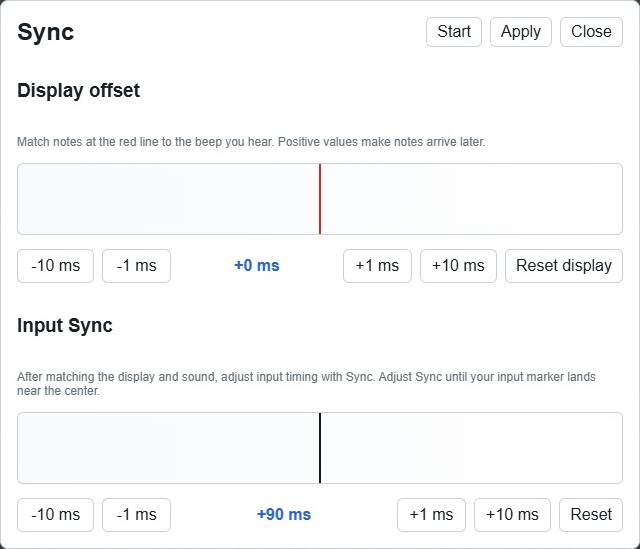
Display offset: 출력 지연으로 들리는 소리와 화면이 어긋날 때 화면 시점을 보정합니다.Start로 테스트를 시작하고, beep가 들리는 순간 미리보기 노트가 빨간 선에 닿도록 조절합니다. 양수는 노트가 선에 닿는 시점을 늦춥니다.Input Sync: 들리는 소리에 맞춰 연주해도 마이크 입력이 늦게 감지되는 등 입력 지연이 있을 때 판정 시점을 보정합니다. beep에 맞춰 소리를 내고 입력 marker가 가운데 기준선에 오도록 조절합니다.
먼저 Display offset으로 소리와 화면을 맞춘 뒤 Input Sync를 조절하세요. 두 값은 ±10ms 또는 ±1ms 버튼으로 조절하며 이 브라우저에 각각 저장됩니다. Sync 창을 열면 악보와 YouTube가 일시정지하고, 설정을 마친 뒤에는 창을 닫고 Play로 재개합니다.
Practice mode 중에는 악보 교체, 편집, layout 변경 같은 일부 기능이 잠깁니다. 연습 중 점수 계산 기준이 바뀌는 것을 막기 위한 동작입니다.
7.2. 판정 표시
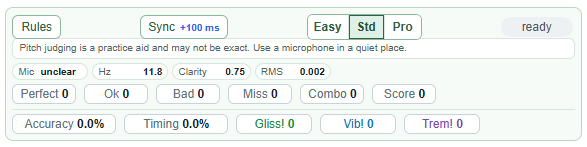
세부 내용은 Practice 모드 윈도우 좌상단의 Rules에서 확인할 수 있습니다.
결과창에서는 pitch accuracy, timing accuracy, total score, max combo, 각 판정 개수 등을 확인할 수 있습니다.
7.3. 인식이 이상할 때
- 조용한 장소에서 테스트하세요.
- 브라우저가 올바른 마이크를 사용하고 있는지 확인하세요.
- 너무 작은 소리나 주변 소음은 pitch detection을 방해할 수 있습니다.
- 스피커 소리가 마이크에 크게 들어가면 판정이 흔들릴 수 있습니다.
7.3.1. 인식 이상 : 배음 문제
일부 마이크나 노트북 입력 장치는 오타마톤의 기본음보다 배음을 더 강하게 전달할 수 있습니다. 이 경우 Practice Mode가 실제보다 한 옥타브 높거나 다른 배음으로 인식할 수 있으며, 앱 설정만으로 완전히 해결되지 않을 수 있습니다. 아래 설정을 시도하면 개선될 수 있지만, 장치 특성에 따라 효과가 없을 수 있습니다.
- Windows의
설정 > 시스템 > 소리 > 입력 > 사용 중인 마이크에서오디오 향상을 끄세요. - 구형 설정 화면에서는
제어판 > 소리 > 녹음 > 마이크 > 속성을 열고,Enhancements또는고급탭에서Disable all enhancements나Enable audio enhancements옵션을 확인하세요. 마이크 증폭,Microphone Boost,AGC,Auto Gain,Automatic Gain Control같은 자동 증폭 옵션이 있으면 끄거나 낮춰 보세요.- 입력 볼륨이 너무 높으면 소리가 찌그러지거나 배음이 더 강하게 잡힐 수 있습니다. 처음에는 70~90 정도로 낮춰 테스트하세요.
Noise Suppression,Voice Focus,Voice Isolation,Echo Cancellation같은 음성 통화용 보정 기능은 악기음을 왜곡할 수 있으므로 꺼 보세요.- Realtek Audio Console, Waves MaxxAudio, Nahimic, Logitech G Hub, NVIDIA Broadcast, Discord, Steam, Teams 같은 프로그램에 별도 마이크 보정이나 자동 볼륨 조절이 켜져 있는지도 확인하세요.
- 마이크를 악기 바로 앞에 너무 가깝게 두지 말고, 조금 떨어뜨리거나 정면에서 살짝 비껴 둔 상태도 비교해 보세요.
위 설정은 입력 신호를 덜 가공하게 만드는 권장 점검 항목입니다. 특정 마이크가 배음을 기본음보다 더 선명하게 전달하는 경우에는 설정을 바꿔도 Practice Mode의 오인식이 남을 수 있습니다.
Practice Mode Beta는 엄밀한 판정을 갖춘 게임이 아닌 단순 연습 보조 기능입니다. 결과가 부정확할 수 있습니다.
8. 보안과 개인정보
8.1. 개인정보 입력 주의
- 악보 metadata나 comment에 민감한 개인정보를 적지 마세요.
- 공용 PC에서는
Local Save사용을 피하거나 테스트 후 브라우저 데이터를 정리하세요. - local storage에 저장한 데이터는 같은 브라우저 사용자에게 보일 수 있습니다.
8.2. 파일과 access word
- 모르는 사람이 준 JSON 파일은 신뢰할 수 있는 출처인지 확인하세요.
- 전문가나 AI 에이전트의 도움을 빌려 안전성을 검사하는 것도 좋습니다.
10. 용어 정리
앱 안에서 반복되는 용어를 간단히 정리합니다.